

Wenn Windows nach jedem Neustart dieselbe verdächtige Datei meldet oder der Defender-Scan nichts löst, hilft oft nur der Microsoft Defender Offline-Scan. Genau hier setzt diese Malware Hilfe an. Ich zeige Ihnen die sichere Malware Entfernung, wie Sie schädliche Software entfernen und warum normale Scans oft scheitern. Der Fokus liegt auf klaren Schritten, sauberer Nachkontrolle und praxisnaher Malware Sage für Windows-PCs in der Schweiz.
1. Prüfen Sie, ob ein Offline-Scan statt eines normalen Scans nötig ist
Ein normaler Scan reicht oft nicht für eine saubere Malware Entfernung. Prüfen Sie zuerst diese Warnsignale:
- Funde tauchen nach dem Löschen wieder auf
- Windows Security lässt sich nicht öffnen oder abschalten
- Der PC startet selbst neu, friert ein oder ist plötzlich sehr langsam
- Fremde Pop-ups, Browser-Umleitungen oder unbekannte Programme erscheinen
- Kontakte melden seltsame E-Mails von Ihnen
Das passt auch zu Warnzeichen, die das NCSC für infizierte Geräte nennt.
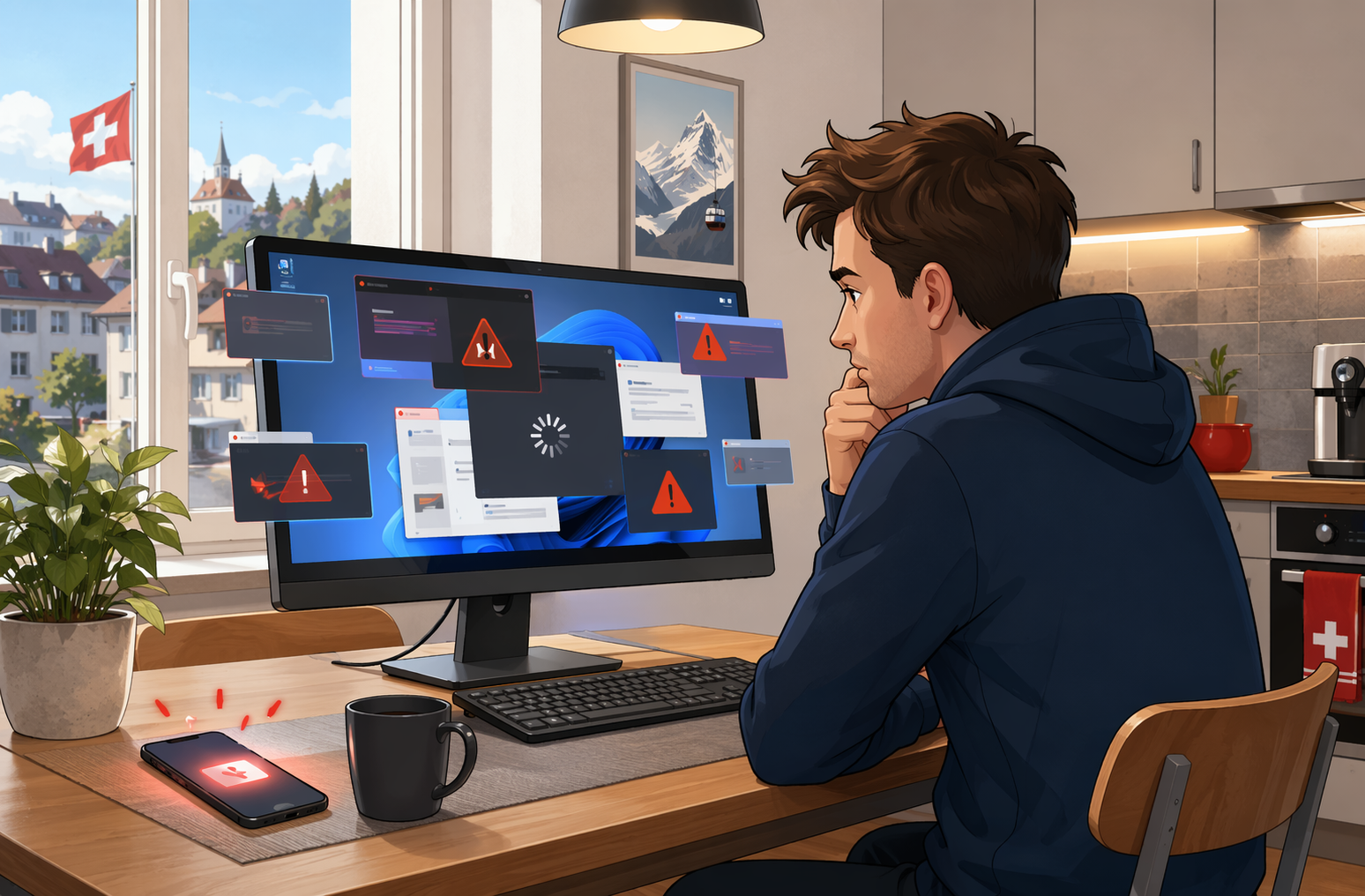
Ein Offline-Scan hilft bei hartnäckiger Malware Entfernung, weil er vor dem normalen Windows-Start läuft. Microsoft erklärt, dass Microsoft Defender Offline aus einer vertrauenswürdigen Umgebung scannt und so Rootkits oder Malware besser trifft, die sich im laufenden System versteckt oder den Scan behindert.
Wenn Bedrohungen immer wiederkommen, ist ein Offline-Scan meist der nächste sinnvolle Schritt für die Malware Entfernung.
Also Read: PC Doctor: Was macht den perfekten PC-Notdienst aus?
2. Aktualisieren Sie Microsoft Defender und bereiten Sie den Rechner sauber vor
Aktualisieren Sie zuerst Microsoft Defender. Microsoft schreibt, dass Security Intelligence-Updates mehrmals täglich kommen und Plattformupdates monatlich erscheinen. Öffnen Sie Windows-Sicherheit und klicken Sie auf Nach Updates suchen. So scannt Defender mit aktuellen Signaturen statt mit alten Microsoft Learn zu Defender-Updates.
- Prüfen Sie auch, ob Defender Ihr primärer Virenschutz ist.
- Lassen Sie Cloudschutz aktiviert.
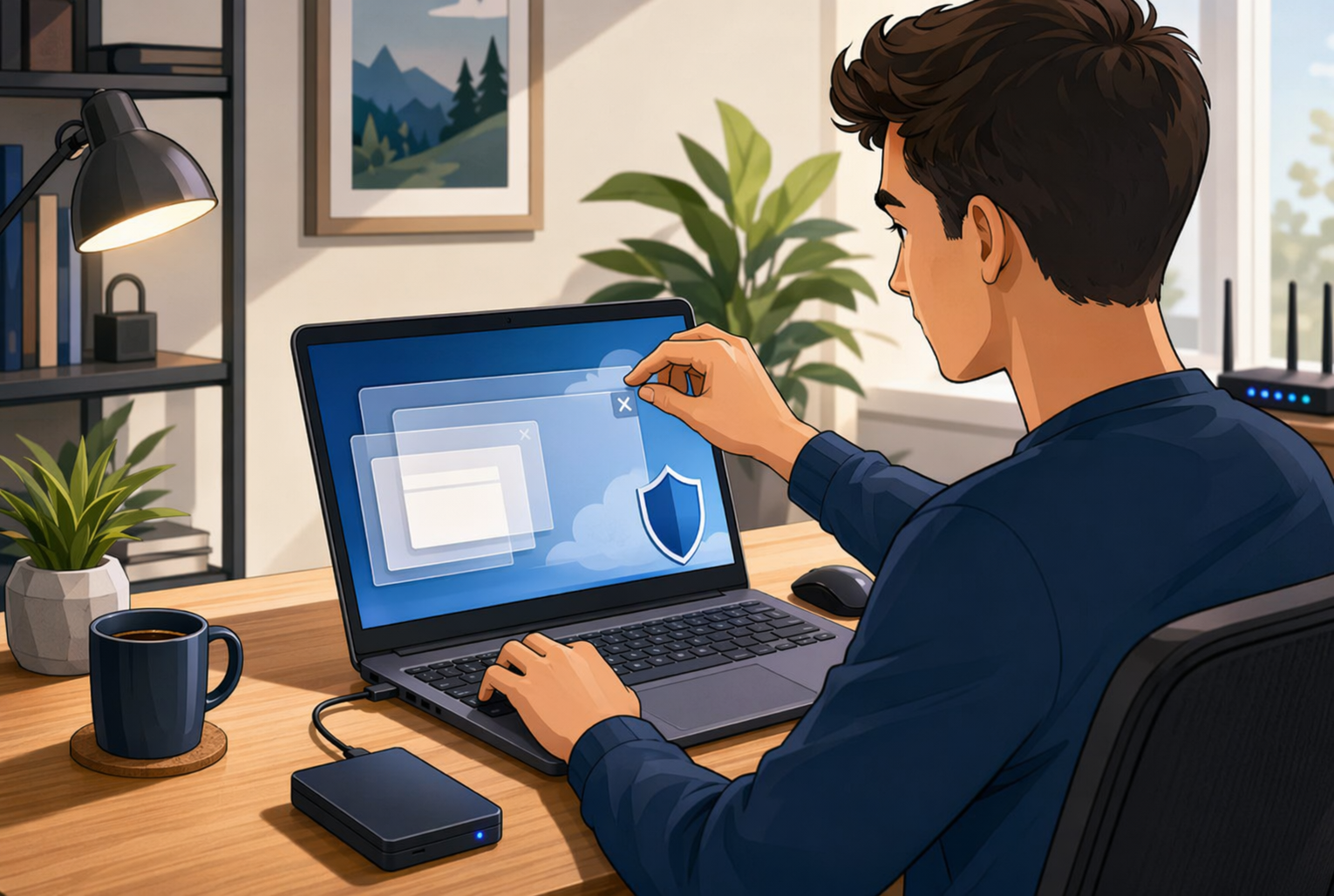
Räumen Sie den PC vor dem Offline-Scan kurz auf:
- Schliessen Sie unnötige Programme.
- Prüfen Sie freien Speicher auf C:.
- Starten Sie den PC wenn möglich neu.
Microsoft weist darauf hin, dass Defender genug Speicherplatz für Quarantäne und Entfernung braucht Microsoft Support zur Malware-Entfernung.
Speichern Sie offene Dokumente. Beim Offline-Scan startet der Rechner neu.
Wenn BitLocker aktiv ist, sichern Sie den Wiederherstellungsschlüssel oder setzen den Schutz kurz aus. Sonst fragt Windows beim Neustart eventuell nach dem Schlüssel.
3. Starten Sie den Microsoft Defender Offline-Scan und entfernen Sie die Infektion
Den Offline-Scan in Windows-Sicherheit auswählen
Öffnen Sie Windows-Sicherheit und gehen Sie zu Viren- und Bedrohungsschutz. Klicken Sie auf Scanoptionen und wählen Sie Microsoft Defender Offlineüberprüfung. Laut Microsoft-Support läuft dieser Scan nach einem Neustart ausserhalb von Windows. Speichern Sie vorher alle offenen Dateien.
Den Neustart und die Scanphase richtig einordnen
Bestätigen Sie den Start. Ihr PC startet neu und lädt eine geschützte Umgebung. Dort scannt Defender den Rechner, ohne das normale Windows zu laden. Das hilft besonders bei hartnäckiger Malware und Rootkits, wie Microsoft Learn erklärt.
Brechen Sie den Vorgang nicht ab und schalten Sie den PC nicht aus.
Das Ergebnis prüfen und gefundene Bedrohungen behandeln
Nach dem automatischen Neustart öffnen Sie wieder Windows-Sicherheit und prüfen den Schutzverlauf. Dort sehen Sie, was gefunden, blockiert oder in Quarantäne verschoben wurde. Wählen Sie gefundene Bedrohungen in der Regel entfernen oder quarantänisieren, nicht zulassen. Bleiben Warnungen bestehen, ist laut NCSC bei Malware-Verdacht oft weitere Fachprüfung nötig.
Also Read: Computer-Hilfe in Zürich: Häufige Fehler selbst beheben
4. Verhindern Sie, dass die Malware zurückkommt
Passwörter und Konten sofort absichern
Ändern Sie nach der Bereinigung sofort wichtige Passwörter. Starten Sie mit E-Mail, Microsoft-Konto, Banking und Shops. Microsoft rät, den PC zuerst vollständig zu scannen und danach Passwörter zu ändern, damit neue Daten nicht gleich wieder gestohlen werden laut Microsoft.
Verdächtige Browser-Benachrichtigungen und Downloadquellen prüfen
Entfernen Sie unbekannte Browser-Benachrichtigungen und löschen Sie dubiose Erweiterungen. Laden Sie Programme nur von offiziellen Quellen. Das NCSC warnt vor gefälschten Updates, Push-Meldungen und CAPTCHAs, die Malware nachladen können laut NCSC.
Bleibt der PC auffällig langsam oder öffnen sich weiter Pop-ups, trennen Sie ihn wieder vom Internet.
Wann Neuinstallation die bessere Lösung ist
Neu installieren lohnt sich, wenn Malware zurückkommt, Konten missbraucht wurden oder Systemdateien verändert sind. Das NCSC sagt klar: Viele Änderungen lassen sich kaum sauber rückgängig machen. Dann ist eine komplette Neuinstallation oft die sicherere Lösung.
Brauchen Sie Hilfe bei hartnäckiger Malware? PC Hilfe Zürich prüft Ihren Windows-PC sicher, erklärt jeden Schritt verständlich und hilft gegen Wiederinfektionen.
Häufig gestellte Fragen
Q1: Wie erkenne ich Anzeichen, dass mein Computer mit Malware infiziert ist?
Typisch sind Pop-ups, langsamer Start, gesperrte Programme, fremde Browser-Seiten, neue Apps oder hoher Lüfterlärm im Leerlauf.
Q2: Was sind die besten Schritte, um einen Computervirus sicher zu entfernen?
Trennen Sie das Gerät vom Internet, starten Sie Microsoft Defender Offline, löschen Sie Funde und ändern Sie danach wichtige Passwörter.
Q3: Welche Tools und Software helfen bei der Entfernung von Malware auf Windows-PCs?
Für Windows reicht oft Microsoft Defender inklusive Offline-Scan. Bei hartnäckigen Fällen helfen saubere Nachkontrolle, Updates und Autostart-Prüfung.
Fazit
Hartnäckige Malware entfernen Sie am sichersten mit Microsoft Defender Offline, das laut Microsoft ausserhalb von Windows scannt. Bleiben Sie danach sauber mit Updates, Passwortwechseln und Backups, wie das NCSC empfiehlt.

Comments are closed